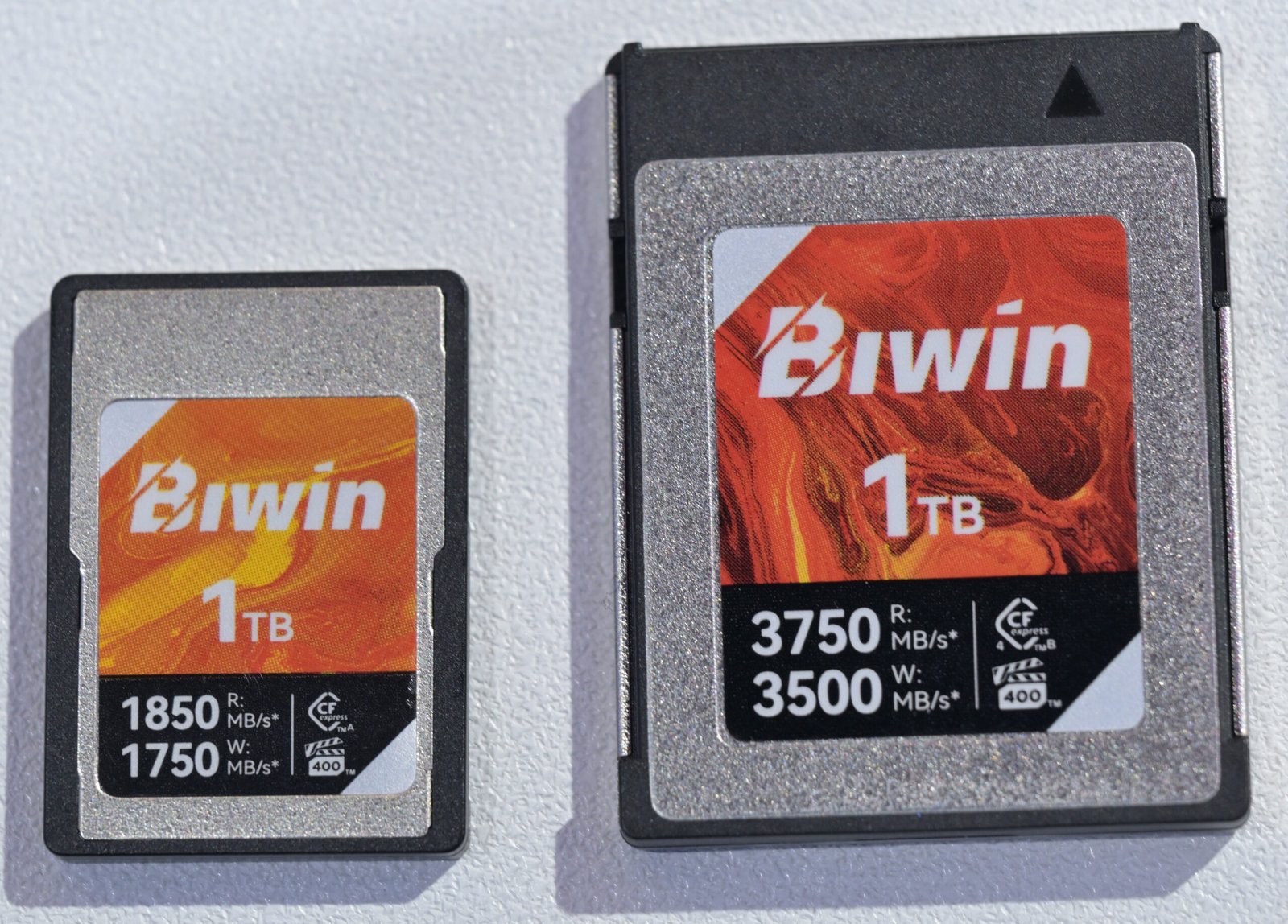
Dónde guardar lo que grabas depende de cómo trabajas, y disparar ráfagas en un partido tiene poco que ver con grabar 4K en ProRes con un iPhone colgado de una jaula. En tarjetas y discos sobran marketing y obsesión por la capacidad, cuando el cuello de botella real suele ser la velocidad de escritura sostenida, la cifra que el envase esconde. Quien ha perdido una toma irrepetible por ahorrarse unos euros en la tarjeta ya lo sabe.
Esta guía, actualizada a noviembre de 2026, empieza por cómo elegir un SSD para iPhone que aguante ProRes, Apple Log y ProRes RAW sin cortar la toma. Después llegan las clases V30, V90 o VPG400, la tarjeta de cada disciplina, el volcado sin portátil y la regla 3-2-1, que todo el mundo cita y casi nadie aplica.
Índice
Lo que de verdad importa: la velocidad sostenida
Todo soporte tiene dos velocidades. La de pico dura unos segundos y luce en la caja; la sostenida es la que mantiene tras diez minutos escribiendo sin descanso, y es la única que le importa al vídeo. Por eso los estándares serios hablan de mínimos garantizados: la clase V en las SD, el sello VPG en CFexpress y, en el iPhone, los MB/s que Apple exige a cualquier SSD para iPhone. Para traducir el bitrate de tu cámara, divide los megabits entre ocho (400 Mbps son 50 MB/s) y deja margen, porque con calor cualquier soporte rinde menos.
SSD para iPhone: grabar ProRes, Log y ProRes RAW en externo
Desde el iPhone 15 Pro, el puerto USB-C de los modelos Pro funciona a USB 3, hasta 10 Gb/s, lo que permite grabar directamente en un disco externo. En noviembre de 2026 eso incluye los iPhone 15 Pro, 16 Pro, 17 Pro y los 18 Pro y Pro Max presentados en septiembre, que mantienen el mismo USB 3. Elegir un SSD para iPhone ya es una decisión de producción, y se toma con la ficha técnica delante, no con la oferta del día.
No todos los USB-C son iguales
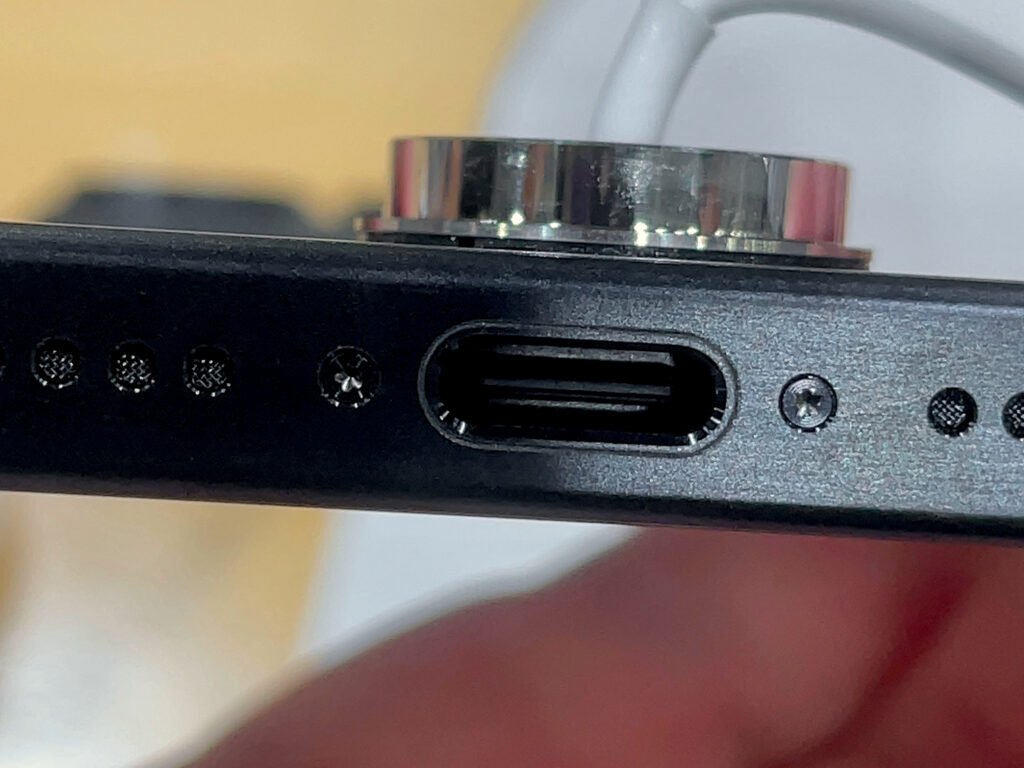
Según las especificaciones oficiales, el iPhone 17 y el iPhone Air siguen limitados a USB 2 (480 Mb/s), la velocidad de Lightning. Cargan, pero no graban ProRes en externo. Ojo también con el cable: el de la caja es USB 2, y con él tu SSD para iPhone rendirá como un pendrive de propaganda. Necesitas un cable USB-C de 10 Gb/s o superior (USB 3.2 Gen 2, USB4 o Thunderbolt), y mejor corto, para que no haga palanca sobre el puerto.
Qué velocidad necesita un SSD para iPhone
Los archivos ProRes ocupan varios gigas por minuto, y algunos modos solo existen grabando fuera del teléfono. Según la página de soporte de Apple sobre ProRes en el iPhone, los 15 Pro permiten ProRes 4K a 60 fps en almacenamiento externo, y los 16 Pro y 17 Pro suben a 4K a 120 fps, también solo en externo. Para que un SSD para iPhone sirva, Apple pide:
- Formato exFAT. Con un disco en APFS, la app Cámara avisa de que el sistema de archivos no es compatible.
- Sin cifrado. Las unidades protegidas con contraseña no sirven.
- Escritura sostenida de al menos 220 MB/s para 4K60 y 440 MB/s para 4K120; si no llega, aparece el aviso de grabación lenta.
- Disco recién formateado antes de cada sesión en 4K120, y un cable de 10 Gb/s.
Un SSD para iPhone que anuncia 1.000 MB/s puede caer muy por debajo cuando se llena su caché o se calienta, y entonces corta la toma. El puerto pone además un techo: a 10 Gb/s el máximo teórico ronda los 1.250 MB/s, y en la práctica bastante menos. Un disco de 2.000 MB/s te da margen térmico y volcados ágiles en el ordenador, pero no graba más rápido: manda el puerto.
ProRes RAW, Apple Log 2 y genlock
Los iPhone 17 Pro añadieron ProRes RAW, Apple Log 2 y genlock, y los 18 Pro los mantienen. ProRes RAW se graba con apps como Final Cut Camera 2.0 o Blackmagic Camera, y es el modo que más rápido devora espacio: Lexar calcula que un día de rodaje en RAW puede superar los 300 GB. Qué aportan Log y RAW al color lo explico en mi artículo sobre ProRes Log y ProRes RAW en el iPhone.
Antes de un rodaje irrepetible, haz la prueba que ninguna ficha técnica sustituye: graba un par de minutos en la máxima calidad que vayas a usar y comprueba que no salta el aviso de velocidad insuficiente. Repite con el disco casi lleno, que es cuando muchas unidades baratas enseñan la patita. Y vigila el calor: un SSD pequeño al sol de agosto empieza fuerte y acaba renqueando.
Energía, sistemas de archivos y la app Archivos
El iPhone alimenta accesorios por USB-C con un límite modesto: un SSD portátil suele funcionar, pero un disco mecánico o algunos lectores, no. Si aparece el aviso de que el accesorio requiere demasiada energía, la solución es un hub USB-C con Power Delivery: el cargador alimenta el hub, y el hub, al teléfono y al disco. Algunos SSD para iPhone ya integran esa carga pasante, algo que se agradece, porque ProRes y disco vacían la batería a buen ritmo.
La app Archivos lee unidades en APFS, exFAT y FAT, y desde iOS 18 permite borrar y formatear discos externos en APFS, exFAT o MS-DOS (FAT): mantienes pulsada la unidad y eliges «Borrar». Formatear el SSD en exFAT desde el propio iPhone antes de grabar te ahorra descubrir en pleno rodaje que el disco venía preparado para otro equipo.
El iPhone como cámara de bolsillo
La oferta de accesorios ha crecido al ritmo de estas funciones: SSD magnéticos compatibles con MagSafe como el Lexar ES5, unidades con hub integrado y jaulas que lo sujetan todo. Importa menos la marca que comprobar que el SSD para iPhone mantenga la velocidad sostenida de tu modo de grabación, vaya bien fijado y tenga compatibilidad publicada con tu modelo. Al acabar, conectas el mismo disco al ordenador y editas sin volcar nada.
Tarjetas de memoria para cámara: SD, CFexpress y compañía
Las cámaras actuales usan sobre todo dos familias: SD (y microSD) en gamas de entrada y media, y CFexpress en cuerpos profesionales de foto y vídeo. Sobreviven formatos heredados como CFast 2.0 o XQD, y uno que por fin ha encontrado escaparate: SD Express. Y antes de comprar nada, abre el manual de tu cámara, ese PDF que casi nadie descarga: ella decide el formato y, a menudo, la clase mínima para cada modo de vídeo.
SD y microSD: UHS-I, UHS-II y clases de vídeo
En una tarjeta SD importan dos datos. El primero es la clase de vídeo (V30, V60, V90), que según la SD Association garantiza una escritura mínima de 30, 60 o 90 MB/s mientras grabas: es la cifra que evita que la cámara se detenga a mitad de toma. El segundo es el bus: UHS-I llega a 104 MB/s teóricos y UHS-II, con una segunda fila de contactos, a 312 MB/s. Las clases V60 y V90 están definidas para UHS-II o superior.
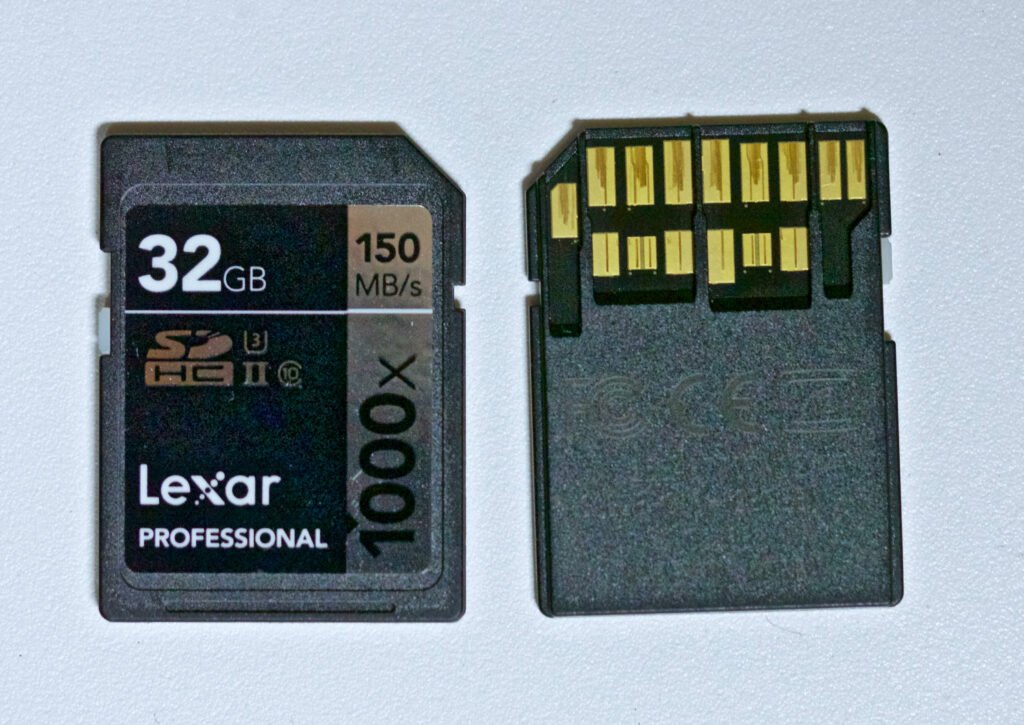
Tarjeta y ranura tienen que hablar el mismo idioma. Una UHS-II funciona en una cámara UHS-I, pero rinde como UHS-I. Al revés sale peor: meter una tarjeta lenta en una cámara rápida es pagar un cuerpo profesional para usarlo a medio gas. Si tu cámara acepta SD de tamaño completo, evita además las microSD con adaptador, que suman un contacto más. Elige la clase que pide el manual o una superior; por debajo, ni se te ocurra.
CFexpress Tipo A, B y C, y el sello VPG
CFexpress usa PCIe/NVMe, el protocolo de los SSD de ordenador, en tres tamaños según los carriles PCIe: Tipo A (uno), Tipo B (dos) y Tipo C (cuatro, casi sin presencia en cámaras). La versión 4.0 pasó de PCIe Gen3 a Gen4, que duplica el ancho de banda por carril. Para vídeo, la cifra útil es el sello VPG de la CompactFlash Association: VPG200 garantiza 200 MB/s sostenidos y VPG400, 400 MB/s.
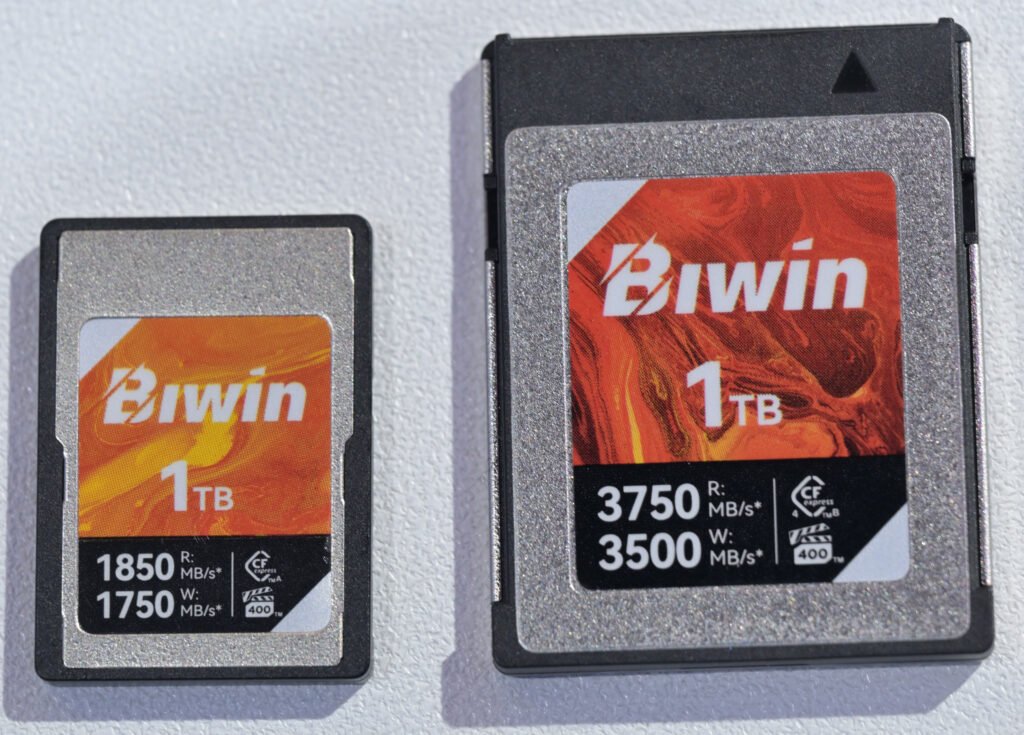
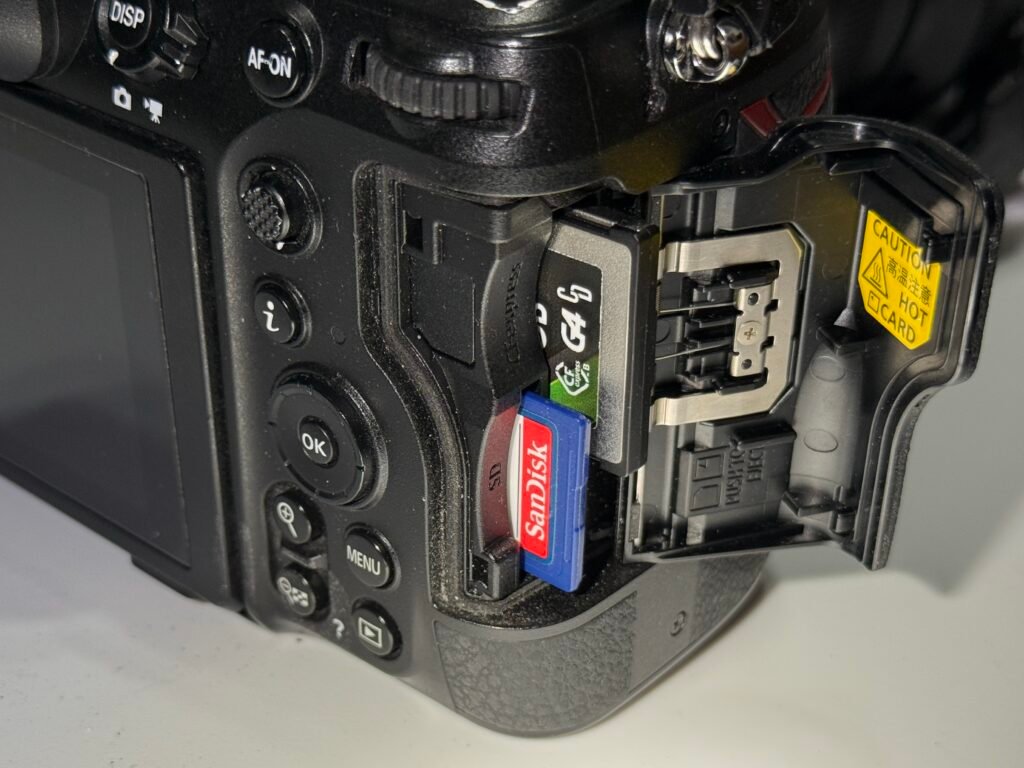
Sony apostó por el Tipo A (A7S III, A1, A7 IV, FX3, FX6…) porque cabe en ranuras duales compartidas con SD. Canon, Nikon y Panasonic usan mayoritariamente el Tipo B en sus modelos profesionales (Canon EOS R5 y R3, Nikon Z8 y Z9, Lumix GH6 y GH7, entre otros). Si tu cámara exige CFexpress es porque sus modos más exigentes, como vídeo RAW, 8K o ráfagas largas en RAW, no caben en una SD. A cambio, cuestan más por GB, se calientan en escrituras largas y los lectores de Tipo A y B no son intercambiables.
CFast 2.0, XQD y SD Express
CFast 2.0, basada en SATA, fue habitual en cámaras de cine de la década pasada. XQD fue el antecesor directo de CFexpress Tipo B, con el que comparte tamaño; por eso Nikon publicó en 2019 el firmware 2.20, que permitió a las Z6 y Z7 originales aceptar CFexpress B sin perder XQD. Si tu cámara admite una actualización así, instálala ya: encontrar XQD nuevas es cada vez más difícil.
SD Express lleva PCIe/NVMe al formato SD y promete velocidades de SSD en una tarjeta de siempre. Fue un estándar sin dispositivos hasta que la Nintendo Switch 2 decidió aceptar solo microSD Express para guardar juegos: la consola se adelantó a todas las cámaras. Las cámaras siguen con CFexpress y SD UHS-II. Una SD Express en una ranura convencional funciona, pero en modo compatible UHS-I y sin su ventaja de velocidad.
Qué cámaras graban directamente en un SSD por USB-C
Que exista el SSD para iPhone no significa que cualquier cámara pueda hacer lo mismo. En la mayoría, el USB-C solo sirve para descargar archivos, alimentar la cámara, usarla como webcam o controlarla. Unas pocas sí graban en un disco externo, siempre con una lista de unidades probadas que conviene leer antes de pasar por caja:
- Panasonic Lumix GH6, desde el firmware 2.2, que añadió ProRes 422 HQ en SSD de hasta 2 TB.
- Panasonic Lumix GH7 y S5IIX, de serie. En la GH7, el SSD está limitado a 2 TB y, con él activo, no graba en tarjetas.
- Blackmagic Pocket Cinema Camera 4K y 6K, que llevan años grabando ProRes y Blackmagic RAW en discos USB-C.
- Fujifilm GFX100 II, la primera Fujifilm que grabó ProRes en SSD. Su tabla de compatibilidad excluye a las GFX100S II y GFX100RF.
En la mayoría de cuerpos de Sony, Canon y Nikon esta opción no existe, y si tu cámara no la menciona de forma explícita, asume que no la tiene; ningún foro va a convencer al firmware. La letra pequeña también cuenta. Panasonic desaconseja hubs, alargadores o adaptadores entre cámara y disco, y Fujifilm exige unidades con requisitos técnicos concretos.
La alternativa: grabadores externos por HDMI
La vía clásica para grabar fuera de la cámara son los monitores grabadores (Atomos, Blackmagic Video Assist), que capturan la señal HDMI en un SSD propio. Su ventaja frente al USB-C es que pueden dar acceso a códecs mejores que los internos, como ProRes RAW en cámaras compatibles, y suman una pantalla grande con herramientas de exposición. Lo pagas en peso, baterías y coste.
Qué tarjeta o SSD elegir según el uso
Fotografía de acción y deporte
Si disparas ráfagas largas en RAW, manda la rapidez con la que la tarjeta vacía el búfer. En cuerpos profesionales con CFexpress no hay debate: Tipo B, o Tipo A en Sony, y de marca reconocida. En cámaras con ranura SD UHS-II, tarjetas UHS-II V90. Con doble ranura, usa tarjetas idénticas para que una no frene a la otra. Y lleva siempre tarjetas de repuesto: quedarse sin espacio en la prórroga de una final es un clásico evitable.
Vídeo en cámara
La referencia es el bitrate del códec que indica el manual. En compresión alta (H.264 o H.265 en 4K), una SD V30 de buena marca suele bastar en los modos ligeros, y V60 da margen para los de 10 bits. En All-Intra o bitrates muy altos, V90 o lo que pida el fabricante. Para RAW interno, 8K o ProRes de alta calidad, CFexpress con el VPG adecuado o SSD externo: muchas cámaras ni siquiera dejan elegir esos modos sin la tarjeta correcta.
No apures la tarjeta hasta el último mega: detén la grabación antes de llenarla y formatéala siempre en la cámara. Numera además tus tarjetas con una etiqueta. Cuando una empiece a dar errores sabrás exactamente cuál retirar, en lugar de sospechar de todas en mitad de un encargo, como en una partida de Among Us.
iPhone Pro
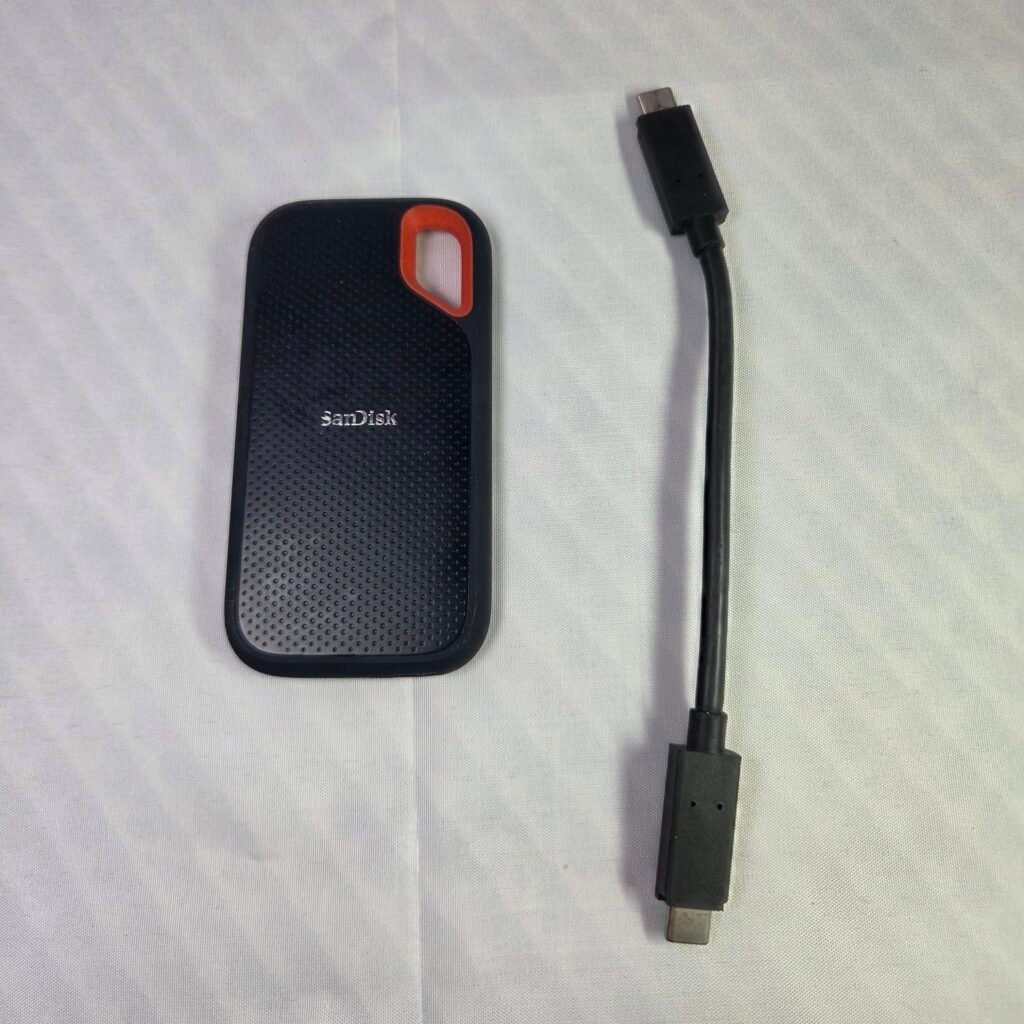
Un SSD para iPhone compacto que garantice al menos 440 MB/s sostenidos si vas a grabar 4K120, con más margen si usas ProRes RAW, formateado en exFAT y con cable de 10 Gb/s. Si solo grabas 4K a 60 fps, el listón baja a 220 MB/s. En capacidad, 1 TB es el mínimo sensato para ProRes y 2 TB para RAW. Y si el fabricante de un SSD para iPhone solo presume de velocidad de lectura, sospecha: te está enseñando la cifra que le conviene.
Viajes y creadores ligeros
Para viajar ligero: microSD de alta capacidad, que sirven para drones y cámaras de acción, un lector USB-C, un SSD portátil pequeño y un hub con carga pasante. Todo cabe en una riñonera y te permite vaciar tarjetas con el móvil. Si tu teléfono es un Pro, ese disco hace doble función: SSD para iPhone cuando grabas y destino de las copias cuando vuelcas la cámara.
Vaciar tarjetas en campo sin portátil
Con un iPhone o iPad con USB-C puedes montar una estación de volcado: conectas un lector y un SSD, normalmente a través de un hub, abres Archivos y ambos aparecen como ubicaciones. Mantén la app en primer plano durante copias largas para que el sistema no suspenda el proceso, y vigila la alimentación del hub. El mismo SSD para iPhone con el que grabas sirve de destino, y aquí también pesa el USB 3: con USB 2, vaciar una tarjeta de 256 GB puede llevar más de una hora.
El punto débil de Archivos es que no verifica las copias, y una copia sin verificar es un acto de fe. Para eso hay apps específicas: OWC Copy That Mobile es gratuita y ofrece como compra integrada una copia verificada que compara cada archivo con el original. Como mínimo, comprueba que coinciden número de archivos y tamaño total, y abre algunos clips al azar en el destino. En el ordenador, Hedge o ShotPut Pro automatizan la verificación por checksum.
Nombra cada volcado con fecha, proyecto, cámara y número de tarjeta, por ejemplo «2026-11-14_boda_A7IV_T03». Con cinco tarjetas y tres copias, ese orden que parece manía de archivero es la única forma de saber qué está copiado y qué no. Añade en la carpeta una nota de texto con las tarjetas ya verificadas.
Copias de seguridad: la regla 3-2-1
De poco sirve el mejor almacenamiento en cámara, o el mejor SSD para iPhone, si luego tus archivos viven en un solo disco. La regla 3-2-1, que popularizó el fotógrafo Peter Krogh en su libro sobre gestión de archivos digitales, lo resume en tres cifras fáciles de recordar y bastante más difíciles de cumplir:
- 3 copias de cada archivo.
- En 2 tipos de soporte distintos.
- Con 1 copia fuera de tu casa o estudio.
La copia de trabajo vive en el ordenador o en el SSD para iPhone donde grabaste; la local, en un disco externo o un NAS, a ser posible automática; y la remota, en la nube o en un disco que guardas en otro sitio. Que las tres viajen en la misma mochila no cuenta, porque si te la roban pierdes las tres. Tampoco cuenta una carpeta sincronizada que replica al instante cualquier borrado: es muy cómoda hasta el día del error, cuando borra en todas partes a la vez.
Existe una versión ampliada, la 3-2-1-1-0: una copia adicional inmutable o desconectada, a salvo de un ransomware o de un borrado accidental, y cero errores al comprobar que las copias se restauran. Para un fotógrafo, «inmutable» puede ser un disco al que solo añades material y que no dejas conectado. Y el «cero» es el paso que casi nadie da: probar que una copia se recupera antes de necesitarla, no la noche en que el cliente pide los originales.
Flujo recomendado después de un rodaje
- Ingesta: descarga todas las tarjetas a una carpeta por proyecto y fecha. Lightroom, Capture One y otros permiten copiar a una segunda ubicación durante la importación.
- Verificación: comprueba que todo abre y está completo.
- Copia local inmediata: no esperes a terminar de editar; las tarjetas sin formatear hacen de copia temporal.
- Copia remota: en la nube o en un disco que sale de casa en los días siguientes.
- Formatear las tarjetas: solo cuando lo anterior esté hecho. Mucha gente no las formatea hasta que vuelve a necesitarlas.
- Revisar de vez en cuando: restaura algún archivo, prueba los discos en otro equipo y renueva los veteranos. Todos los discos acaban fallando, también el tuyo.
Errores frecuentes que te ahorran disgustos
- Formatear tarjetas en el ordenador. Hazlo en la cámara, que elige el sistema de archivos que espera.
- Usar FAT32 en discos para vídeo. Su límite de 4 GB por archivo es incompatible con clips largos. Para compartir entre Mac, Windows e iPhone, exFAT; para discos solo de Mac, APFS.
- Fiarte del cable que tenías por casa. Muchos USB-C solo transmiten a velocidad USB 2 aunque carguen rápido, y con ellos un SSD para iPhone no pasa de 60 MB/s teóricos.
- Ignorar el calor. Tarjetas y SSD bajan su velocidad al calentarse. A pleno sol, dales sombra y respiro.
- Comprar por la cifra grande del envase. Suele ser la lectura de pico; busca la clase V, el VPG o la escritura sostenida.
Preguntas frecuentes
¿Sirve cualquier SSD para iPhone para grabar ProRes?
No. Un SSD para iPhone solo sirve para ProRes si tienes un iPhone Pro desde el 15 Pro, porque los modelos estándar y el Air se quedan en USB 2, y un disco que escriba de forma sostenida al menos 220 MB/s para 4K60 o 440 MB/s para 4K120, en exFAT, sin cifrar y con cable de 10 Gb/s. Un pendrive barato no alcanza esa velocidad, y un disco duro mecánico suele pedir más energía de la que el teléfono entrega.
¿Qué capacidad de SSD para iPhone necesito?
El ProRes ocupa varios gigas por minuto en 4K, y el ProRes RAW bastante más. Por eso, en un SSD para iPhone, 1 TB es un punto de partida razonable si grabas ProRes a menudo, y 2 TB si trabajas en RAW o encadenas jornadas sin volcar. Piensa también en el riesgo: un disco de 2 TB lleno con un solo rodaje es una sola copia, justo lo que la regla 3-2-1 intenta evitar.
¿Qué tarjeta SD necesito para grabar vídeo 4K?
Para la mayoría de modos 4K en H.264 o H.265, una SD V30 de buena marca es el mínimo, y una V60 da margen para los modos de 10 bits. Si tu cámara ofrece All-Intra o bitrates muy altos, V90 UHS-II. La respuesta definitiva la da el manual, que suele indicar la clase exigida para cada modo y a veces bloquea los más pesados si detecta una tarjeta lenta.
Mi conclusión: el almacenamiento no es un accesorio
El almacenamiento es la parte menos glamurosa del equipo y la única que puede hacerte perder un trabajo entero. Nadie presume en redes de su lector de tarjetas, pero un buen flujo de copias salva más encargos que cualquier objetivo caro. Recortar en la tarjeta para estirar el presupuesto del objetivo es una economía curiosa que se paga el día en que la toma no se repite. Así que ajusta la velocidad sostenida a lo que graba tu cámara y respeta los requisitos de cada dispositivo. Y nunca, por ninguna razón, tengas una sola copia de nada.
Si grabas con iPhone, los Pro con USB 3, ProRes RAW y Apple Log 2 son cámaras muy serias, siempre que los acompañes de un buen SSD para iPhone y de un cable a la altura. Y si tu material acaba en una web, el último paso es la optimización de imágenes, con nombres y textos alternativos que ayuden al SEO de búsqueda visual: de nada sirve grabar en RAW si luego publicas un JPG de 8 MB.